E-mail migreren zonder dataverlies in 7 stappen

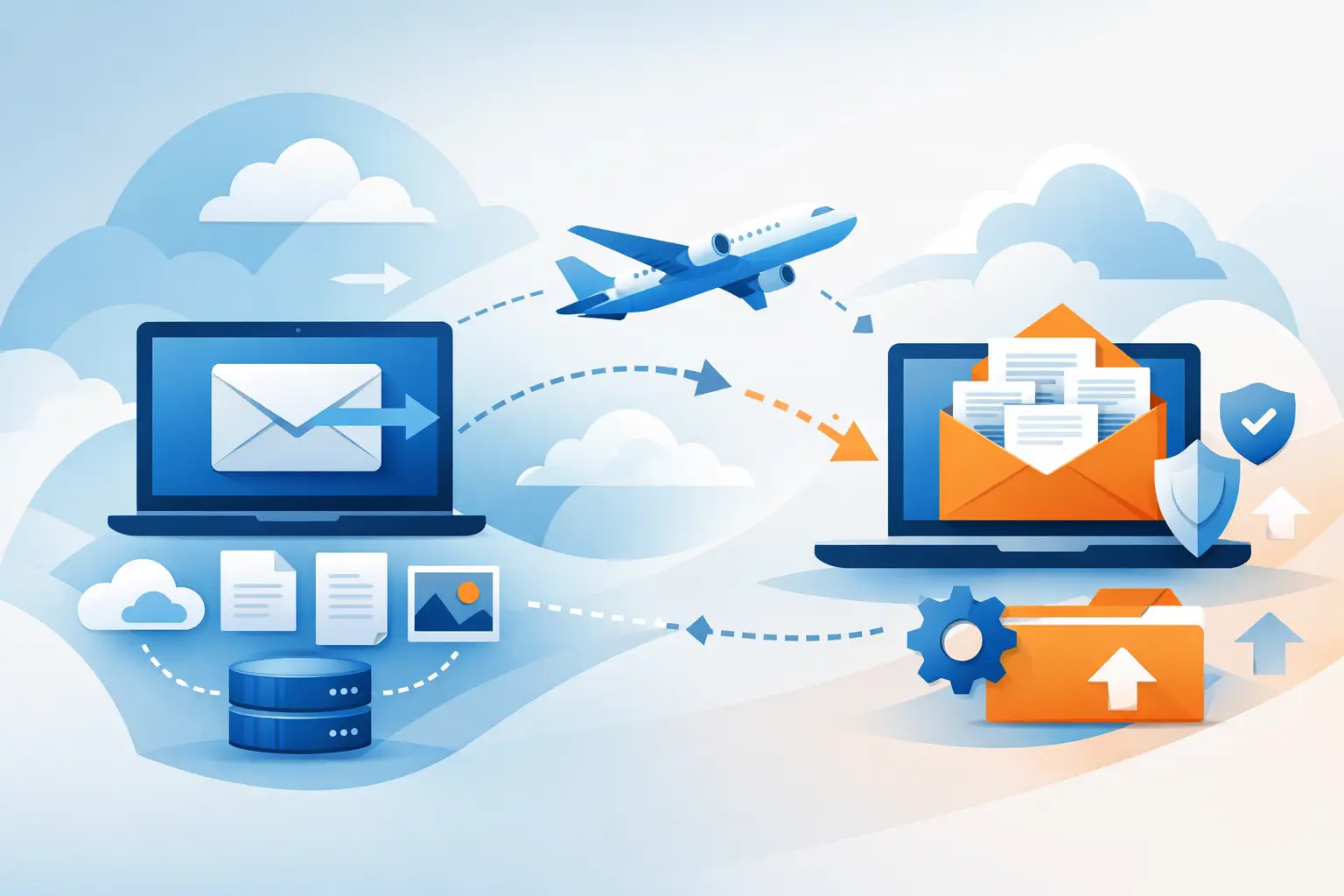
Een e-mailmigratie lijkt pas spannend te worden wanneer een klant belt over een ontbrekende offerte of een medewerker zijn agenda niet meer ziet. Wie e-mail migreert zonder dataverlies, voorkomt juist dat soort herstelwerk. Het vraagt om meer dan mailboxen kopiëren: ook aliassen, agenda’s, contacten, rechten, DNS-instellingen en de laatste nieuwe berichten moeten op het juiste moment meekomen.
Voor zzp’ers is een gemiste e-mail vervelend. Voor een mkb-bedrijf kan het betekenen dat een order, afspraak of belangrijke correspondentie tijdelijk uit beeld raakt. Daarom begint een betrouwbare migratie niet bij de knop ‘overzetten’, maar bij een duidelijk plan en een controleerbare werkwijze.
Waarom een e-mailmigratie soms gegevens kost
Dataverlies ontstaat zelden doordat één systeem alle mail zomaar verwijdert. Vaker gaat het mis in de details. Een mailbox wordt te laat gekopieerd, waardoor berichten die tijdens de overgang binnenkomen ontbreken. Of alleen e-mail wordt meegenomen, terwijl agenda’s, contactpersonen en gedeelde postvakken buiten de opdracht vallen.
Ook instellingen spelen mee. Denk aan automatische antwoorden, doorstuurregels, distributielijsten, gedeelde agenda’s en rechten op mailboxen. Bij een overgang van IMAP naar Microsoft 365 of een andere zakelijke omgeving kunnen niet alle onderdelen op dezelfde manier worden gemigreerd. IMAP richt zich bijvoorbeeld primair op e-mailmappen en berichten, niet automatisch op agenda’s en contacten.
Een tweede risico zit in DNS-wijzigingen. Zodra MX-records naar de nieuwe omgeving wijzen, komt nieuwe e-mail daar binnen. Als de laatste synchronisatie niet vlak voor die wijziging plaatsvindt, ontstaat er een gat tussen de oude en nieuwe mailbox. Dat is precies het soort probleem dat met voorbereiding te voorkomen is.
1. Breng de volledige e-mailomgeving in kaart
Maak eerst een inventarisatie die verder gaat dan een lijst met e-mailadressen. Noteer per gebruiker de mailboxgrootte, gebruikte mappen, aliassen en eventuele doorstuurregels. Leg ook vast welke mailboxen gedeeld worden, wie toegang heeft en welke apparaten of programma’s ermee verbonden zijn.
Neem daarnaast functionele adressen mee, zoals info@, facturen@, support@ en administratie@. Deze adressen zijn vaak gekoppeld aan meerdere medewerkers, een printer, een webshop of externe software. Juist daar ontstaan problemen als een wachtwoord, SMTP-instelling of verzendrecht na de migratie verandert.
Controleer ook de bewaartermijnen. Oude e-mail kan op de bronserver, in een archief of alleen lokaal in Outlook staan. Als medewerkers met lokale PST-bestanden werken, moet vooraf duidelijk zijn of die archieven worden samengevoegd, apart bewaard of gecontroleerd geïmporteerd. Zonder deze stap is ‘alles overzetten’ een aanname, geen afspraak.
2. Kies een migratiemethode die past bij de bron en bestemming
De juiste methode hangt af van de huidige en nieuwe omgeving. Bij een verhuizing tussen twee IMAP-servers kunnen berichten en mappen doorgaans goed worden gekopieerd. Bij een migratie naar of vanuit Microsoft 365, Exchange of Google Workspace zijn vaak aanvullende stappen nodig voor agenda’s, contacten, gedeelde mailboxen en rechten.
Een handmatige export en import kan voldoende zijn voor één kleine mailbox, maar wordt foutgevoelig zodra meerdere gebruikers tegelijk overstappen. Geautomatiseerde migratietools besparen tijd en kunnen synchronisaties herhalen, maar vragen wel om de juiste toegangsrechten, instellingen en controle. De goedkoopste aanpak is daarom niet altijd de verstandigste. Voor een organisatie die dagelijks op e-mail draait, wegen continuïteit en controle meestal zwaarder dan een paar uur besparing.
Spreek vooraf af wat wel en niet binnen de migratie valt. Mailboxinhoud is iets anders dan agenda’s, contactpersonen, mobiele apparaten, Outlook-profielen, spamfilters en gekoppelde applicaties. Een heldere afbakening voorkomt teleurstelling op het moment dat medewerkers weer aan het werk moeten.
3. Maak een onafhankelijke back-up vóór de eerste kopie
Een migratie is geen back-up. Bij een migratie verplaatst of kopieert u gegevens naar een nieuwe omgeving. Een back-up is bedoeld om informatie te herstellen wanneer er iets misgaat, ook als een fout pas later wordt ontdekt.
Maak daarom vóór de werkzaamheden een herstelbaar uitgangspunt. Dat kan bestaan uit een back-up van de bronmailboxen, exports van kritieke agenda’s en contacten, en een overzicht van instellingen. Test bij voorkeur of een willekeurige mailbox of export ook daadwerkelijk leesbaar en terug te zetten is. Een bestand dat bestaat maar niet kan worden geopend, biedt weinig zekerheid.
Bewaar de oude omgeving na de overgang nog tijdelijk als naslagpunt. Zet deze niet direct op zonder eerst afspraken te maken over toegang, beveiliging en kosten. Een beperkte, alleen-lezen bewaartermijn is vaak praktisch: medewerkers kunnen ontbrekende historische informatie nog vergelijken, terwijl de nieuwe omgeving al in gebruik is.
4. Kopieer eerst, schakel later om
De veiligste aanpak bestaat meestal uit meerdere synchronisaties. Eerst wordt de bestaande inhoud gekopieerd terwijl iedereen gewoon blijft werken in de oude omgeving. Daarna volgt vlak voor de definitieve omschakeling een tweede synchronisatie voor nieuwe en gewijzigde berichten.
Plan de DNS-wijziging op een rustig moment, bijvoorbeeld buiten piekuren. Verlaag de TTL van relevante DNS-records alleen als dat vooraf en zorgvuldig gebeurt. Zo kan de wijziging sneller doorwerken, maar blijft er voldoende tijd om de configuratie te controleren. Pas MX-records, SPF, DKIM en waar nodig DMARC aan op de nieuwe mailomgeving. Deze instellingen zijn niet alleen technisch detailwerk: ze bepalen mede of uitgaande e-mail betrouwbaar wordt afgeleverd en minder snel als spam eindigt.
Houd er rekening mee dat DNS-propagatie niet overal exact tegelijk verloopt. Tijdens die periode kunnen systemen nog kort verschillende routes gebruiken. Laat de bronomgeving daarom beschikbaar totdat vaststaat dat e-mail consequent op de nieuwe bestemming aankomt.
5. Controleer mailboxen op inhoud, niet alleen op aantallen
Een melding dat de migratie is voltooid, is geen eindcontrole. Vergelijk voor een selectie van mailboxen het aantal berichten, de mappenstructuur en enkele oude berichten met bijlagen. Kijk niet alleen naar de inbox, maar ook naar Verzonden items, archiefmappen, prullenbakken en zelf aangemaakte projectmappen.
Controleer bij zakelijke mailboxen ook gedelegeerde toegang. Kan de directie-assistent nog steeds de agenda beheren? Werkt een gedeelde salesmailbox voor alle bevoegde collega’s? Komen berichten van een scanner, websiteformulier of boekhoudpakket binnen én kunnen zij nog verzenden?
Test daarna de dagelijkse praktijk. Verstuur berichten naar externe adressen, ontvang berichten vanaf verschillende providers en controleer de weergave op desktop, webmail en mobiel. Vraag gebruikers specifiek naar recente berichten, afspraken en contactpersonen. Zij kennen hun eigen werkwijze vaak beter dan een technische rapportage laat zien.
6. Richt beveiliging en toegang opnieuw goed in
Een nieuwe mailomgeving is een goed moment om oude gewoonten op te ruimen. Schakel waar mogelijk multifactorauthenticatie in, gebruik unieke wachtwoorden en verwijder accounts die niet meer actief zijn. Controleer ook of voormalige medewerkers nog rechten hebben op gedeelde mailboxen of bestanden.
Let op met oude e-mailclients die alleen basisverificatie ondersteunen. Die kunnen na een migratie niet meer werken of een beveiligingsrisico vormen. Kies liever voor moderne authenticatie en ondersteunde applicaties dan voor een tijdelijke omweg die later opnieuw problemen veroorzaakt.
Spam- en virusfilters verdienen eveneens aandacht. Een te strenge filter kan legitieme facturen tegenhouden, terwijl een te ruime instelling phishing meer kans geeft. De juiste balans verschilt per organisatie. Controleer de eerste dagen na de migratie daarom actief de quarantaine en pas regels gericht aan.
7. Communiceer duidelijk en blijf bereikbaar na de omschakeling
Techniek is maar één kant van de overgang. Medewerkers moeten weten wanneer zij een nieuw wachtwoord ontvangen, welk programma zij gebruiken en bij wie zij terechtkunnen als Outlook, een telefoon of een gedeelde agenda niet direct werkt. Een korte, concrete instructie voorkomt veel losse vragen.
Plan na de migratie een periode voor nazorg. Juist dan komen afwijkingen naar boven: een vergeten alias, een apparaat met oude instellingen of een applicatie die nog via de vorige SMTP-server probeert te verzenden. Een bekende technische contactpersoon die de omgeving kent, maakt het verschil tussen lang zoeken en snel verder werken.
Bij DeltaServ kijken we daarom niet alleen naar de mailbox die moet verhuizen, maar naar de rol die e-mail speelt in uw bedrijfsvoering. Als de voorbereiding, kopie, omschakeling en controle als één geheel worden beheerd, blijft e-mail wat het moet zijn: een betrouwbaar hulpmiddel voor het werk, geen bron van onrust.